Установите нужные ядра эмуляторов, выбирая из обширного списка доступных опций. Каждый эмулятор отвечает за определенную систему, поэтому изучите совместимость нужных вам игр. Для 16-битных классиков подойдут ядра SNES9x или Gambatte, а для PlayStation 1 стоит обратить внимание на Mednafen.
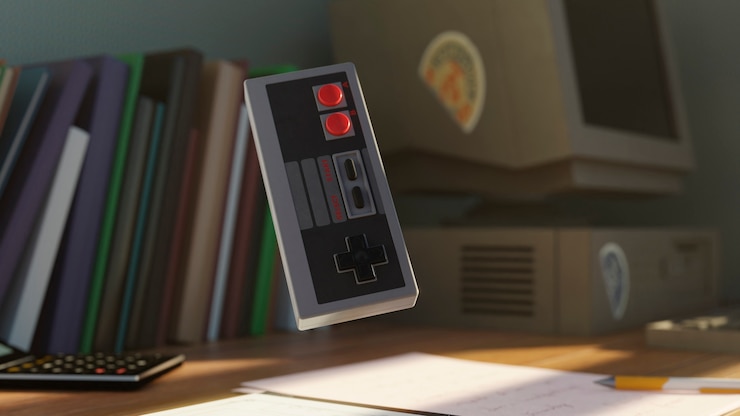
Настроить управление можно в разделе «Input». Рекомендуется использовать контроллеры, обеспечивающие комфортное взаимодействие. Проверьте поддержку вашего устройства через «Input Hotkey Binds», чтобы задать функции кнопок. Оптимизированные схемы управления будут поддерживать возможность назначения действий по вашему выбору.
Изменение графических параметров повысит качество картинки. Включите фильтры, такие как «CRT» или «Scanline», для получения эффекта старых телевизоров. Оптимальные настройки разрешений также помогут адаптировать эстетику под ваши предпочтения: измените соотношение сторон на 4:3 или 16:9, если это необходимо.
Для улучшения звука проверьте параметры «Audio». Убедитесь, что выбраны соответствующие выходы и включены функции «Audio Sync» для минимизации задержки. При необходимости активируйте улучшенные аудиоэффекты, чтобы погрузиться в атмосферу старинных игр.
Оптимизация графических настроек для улучшения производительности
Уменьшение разрешения окна эмуляции значительно увеличивает производительность. Попробуйте установить 720p или даже меньше в зависимости от требуемой мощности.
Отключение вертикальной синхронизации (V-Sync) может снизить задержку ввода, но учтите возможные разрывы изображения. Тестируйте варианты, чтобы найти оптимальный баланс.
Использование упрощенных фильтров сглаживания сделает изображение менее тяжёлым для вашего устройства. Без фильтров или с минимальными настройками можно добиться значительного повышения FPS.

Включение режима «широкоформатного» отображения при использовании эмуляторов старых систем может помочь устранить черные полосы, при этом загружая видеокарту меньше.
Обратите внимание на опции управления графикой. Выключите или уменьшите эффекты постобработки, такие как bloom и ambient occlusion, так как они могут заметно снижать производительность.
Регулирование частоты кадров также играет важную роль. Установите фиксированное значение, если ваши игры поддерживают его, чтобы избежать скачков и улучшить стабильность.
Используйте оптимизированные ядра для эмуляции, так как они зачастую предлагают лучшую производительность и плавность по сравнению с более ресурсоемкими аналогами.
Настройте параметры многопоточности в графических настройках. Это помогает эффективнее использовать ресурсы системы, особенно на современных многоядерных процессорах.
Проверка системных обновлений драйверов также может положительно сказаться на производительности и стабильности программного обеспечения, улучшая взаимодействие с графическим оборудованием.
Настройка контроллеров для комфортного управления играми
Для начала, подключите контроллер к компьютеру. Если используется USB-устройство, оно обычно распознаётся автоматически. В случае беспроводного подключения, убедитесь, что контроллер в режиме сопряжения.
В интерфейсе программы откройте раздел «Устройства». Здесь можно найти подключённые контроллеры. Выберите свой контроллер, чтобы начать конфигурацию кнопок.
Рекомендуется использовать опцию «Автоконфигурация», если ваша модель поддерживает её. Это позволит избежать необходимости ручного назначения каждой кнопки. Если автоконфигурация не доступна, откройте меню «Настройки ввода» и вручную задайте функции каждой кнопки: основной контроль, акселерация, специальные действия. Многие геймеры предпочитают назначать кнопку «Start» для паузы и «Select» для доступа к меню.
Обратите внимание на чувствительность аналоговых стиков. Подберите значения в пределах от 50% до 100% в зависимости от предпочтений. Слишком высокая чувствительность может затруднить точное управление, особенно в платформерах или экшен-играх.
Для удобства можно настроить автоматическую нотацию, позволяющую контроллеру распознавать любые команды при нажатии определённых комбинаций. Например, настройка комбинации «L1 + R1» для быстрого доступа к меню сохранений поможет ускорить игровой процесс.
Сохраните изменения и протестируйте настройки в нескольких играх. Обратите внимание на отзывчивость и удобство управления, в случае необходимости вернитесь к параметрам и внесите коррективы.
Убедитесь, что используемые драйвера актуальны. Обновление ПО на контроллере иногда решает проблемы с совместимостью и улучшает производительность в играх.
Дальше можно дополнительно воспользоваться функцией макросов для создания сложных комбинаций, что может быть полезно в ролевых или стратегических проектах.
Завершите конфигурацию уникальными настройками для каждого жанра. Например, в гонках стоит назначить более агрессивные управляющие элементы, тогда как в RPG удобно использовать более плавные настройки.
Установка и конфигурация ядров для различных платформ
Выбор ядер для эмуляции зависит от платформы, для которой вы хотите запустить игры. Для Nintendo Entertainment System (NES) рекомендуются решения, такие как Nestopia или FCEUmm. Эти ядра обеспечивают высокую точность и совместимость с играми.
Для Sega Genesis оптимальным вариантом будет ядро Genesis Plus GX. Оно предлагает отличную производительность и поддержку многих игр. Также стоит обратить внимание на ядро Picodrive, которое предназначено для более современных чипов и может запустить множество игр без задержек.
Если интересует Playstation, выберите ядро PCSX-Rearmed. Оно разработано для высокопроизводительных устройств и поддерживает большинство игр от PS1. Настройка этого ядра позволяет использовать эффекты фильтрации и улучшенной графики, что заметно улучшает восприятие.
Для платформы Game Boy Advance рекомендуется использовать ядро mGBA. Оно характеризуется стабильностью и хорошей совместимостью, что делает его популярным выбором среди любителей этой консоли.
При установке ядра через интерфейс вашего эмулятора следует заглянуть в меню «Загрузка ядер». Выберите нужное ядро из списка и дождитесь его загрузки. Также доступны обновления, так что проверяйте их периодически для улучшения работы ваших игр.
Для каждой платформы необходимо дополнительно настраивать графику и звук. В настройках выбирайте подходящие параметры отображения, а также задавайте оптимальные значения для аудиовыхода, чтобы избежать задержек. Например, используйте OpenGL или Vulkan для графики, что значительно улучшит картинку.
Экспериментируйте с настройками, меняйте параметры видео и аудио, чтобы найти наилучшее соотношение производительности и качества. Каждое ядро имеет свои уникальные настройки, которые могут сильно повлиять на результат игры. Не стесняйтесь изучать документацию каждого ядра для углубленного понимания возможностей.